In dieser Schritt-für-Schritt-Anleitung zeigen wir Ihnen, wie Sie Ihr E-Mail-Konto von simplehosting.ch im "neuen" Microsoft Outlook (Outlook 2026) einrichten.
Hinweis zum Datenschutz: Das neue Outlook wird E-Mail-Konten je nach Konfiguration über Microsoft-Cloud-Dienste synchronisieren. Dadurch können Verbindungsaufbau und Datenverarbeitung teilweise über Systeme von Microsoft erfolgen – nicht ausschliesslich direkt zwischen Ihrem Gerät und unseren in der Schweiz gehosteten Mailservern.
Wenn Sie eine direkte Verbindung zu unseren Servern bevorzugen, empfehlen wir ihnen Outlook Classic oder des von uns bevorzugte Email Programm EM Client. Das EM Client Programm hat auch noch den Vorteil, dass es zu 100% mit unseren Smartermail Servern kompatibel ist und wir es selber auch nutzen.
Hier nun die Anleitung für die Einrichtung von dem "neuen" Outlook 2026 und ihrem Email Konto bei uns.
1. Starten sie das neue Microsoft Outlook.
Ist noch kein E-Mail-Konto eingerichtet, wird der Start-Assistent automatisch geöffnet. In diesem Fall können Sie direkt mit Punkt 2 fortfahren. Sollte der Assistent nicht starten, klicken Sie oben in der Outlook-Menüleiste auf «Einstellungen» und wählen Sie unter «Konten» «Konto hinzufügen».
2. Geben Sie Ihre E-Mail-Adresse an und klicken auf «weiter».
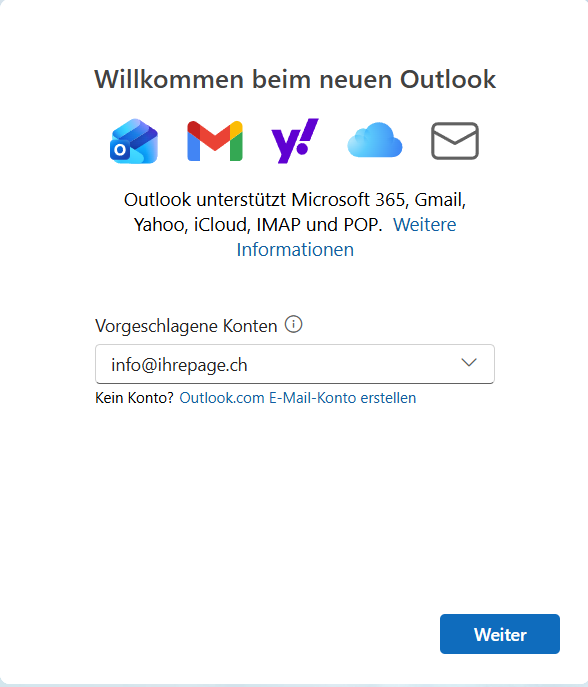
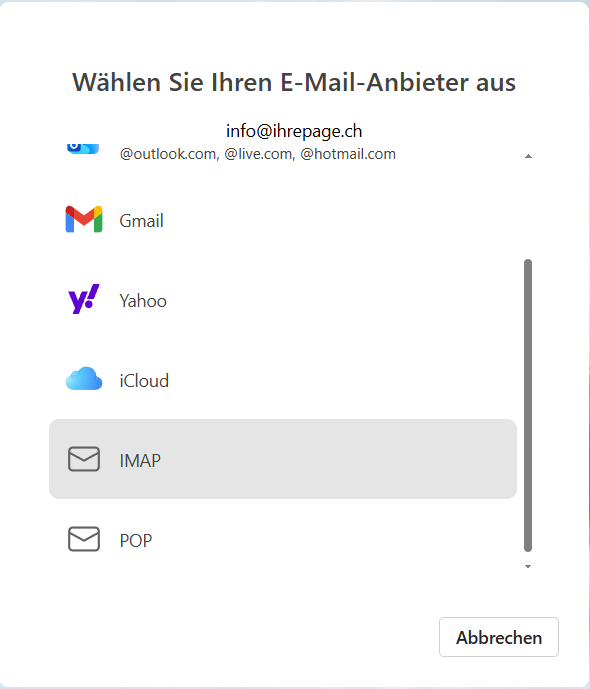
3. Outlook sollten den Konto-Typ automatisch als IMAP erkennen. Falls dem nicht so ist, wird Outlook anfragen welche Konto-Typ eingerichtet werden soll. In diesem Fall ist IMAP immer zu empfehlen da hier alle Mails und auch Ordner auf allen Devices synchronisiert sind mit dem Server.
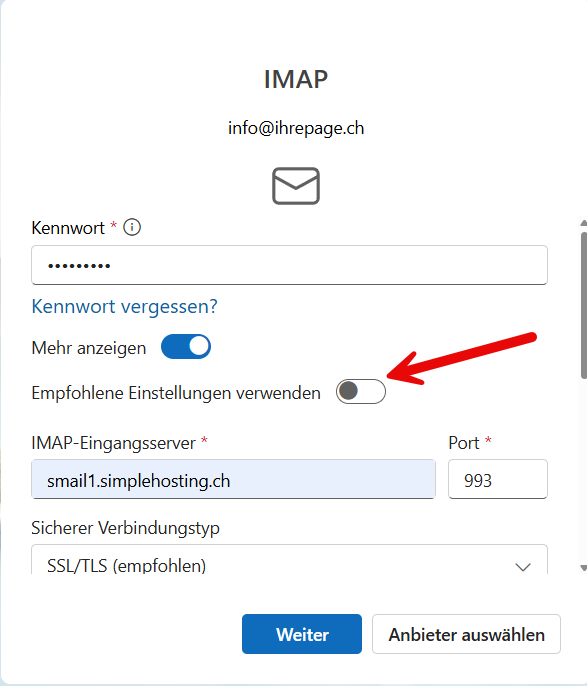
4. Schalten Sie «Empfohlene Einstellung verwenden» aus und passen die Einstellungen von Posteingangsserver, Port und Sicherheit gemäss unseren Angaben welche sie im Willkommensmail erhalten haben oder hier finden an.
IMAP-Eingangsserver: smail1.simplehosting.ch, smail2.simplehosting.ch, oder mail.ihrepage.ch
Port: 993
Sicherer Verbindungstyp: SSL/TLS (empfohlen)
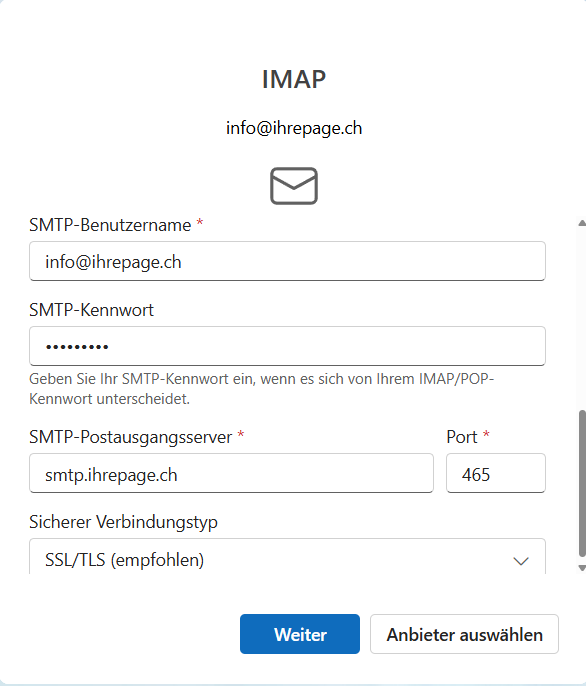
5. Scrollen Sie etwas nach unten und passen Sie die SMTP-Einstellungen an. Bestätigen Sie die Eingaben anschliessend mit «Weiter».
ACHTUNG: Das Passwort bei SMTP-Kennwort muss unbedingt gesetzt werden auch wenn das schon .... Punkte im Feld zu sehen sind.
SMTP-Benutzername: Ihre E-Mail-Adresse
SMTP-Kennwort: das Passwort Ihrer E-Mail-Adresse
SMTP-Postausgangsserver: smail1.simplehosting.ch, smail2.simplehosting.ch, oder mail.ihrepage.ch
Port: 465
Sicherer Verbindungstyp: SSL/TLS (empfohlen)
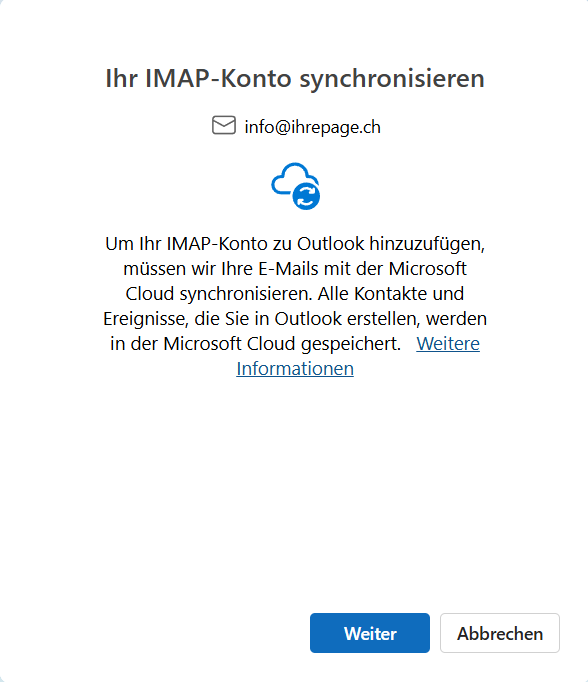
6. Outlook ruft Ihre E-Mails nicht direkt von unserem Server ab, sondern synchronisiert diese über die Microsoft-Cloud. Bestätigen Sie, dass Sie damit einverstanden sind, und klicken Sie auf «Weiter».
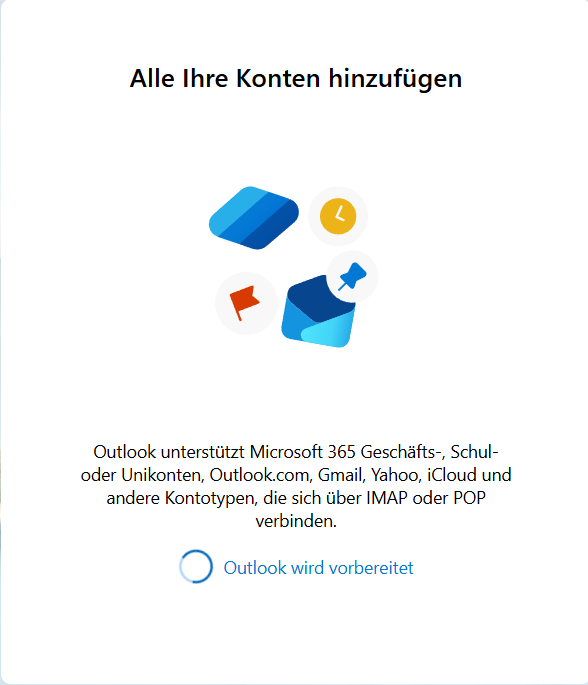
7. Sobald die Meldung unten erscheint, haben Sie es geschafft und der Mail Account wurde erfolgreich eingerichtet.
Sollten Sie Fragen haben zu dieser Anleitung oder aber Ihre Server Einstellungen nicht kennen, melden Sie sich einfach via Support Ticket bei uns.